Zum Inhalt springen
zkDraw

Hilfe

Wie können wir dir helfen?

Antworten auf häufige Fragen zu zkDraw und ein Assistent, der deine Fragen beantwortet, zu jeder Uhrzeit.

Erste Schritte

zkDraw installieren, mit deinem Konto verbinden und einen Comic oder eine Zeichnung beginnen.

  1. Lade zkDraw herunter, entpacke das Archiv und starte zkdraw.exe.
  2. Öffne beim ersten Start Hilfe › Konto und Lizenz… und dann Anmelden: Eine Seite von zkdraw.com öffnet sich mit einem Code. Prüfe, ob er übereinstimmt, und bestätige.
  3. Die kostenlose Testphase von 14 Tagen beginnt, sobald du deine E-Mail-Adresse bestätigst, ohne Kreditkarte.
  4. Wähle auf dem Startbildschirm Neuer Comic (ein Album mit Seiten und Panels) oder Neue Zeichnung (ganze Blätter in der gewünschten Größe).
  5. Klicke im Album auf ein Panel: Es öffnet sich im Atelier. Die Rückkehr zum Album speichert es.

Jedes Projekt ist eine .zkd-Datei auf deiner Festplatte. Das Menü Hilfe (Taste F1) öffnet diese Hilfe auch in der App.
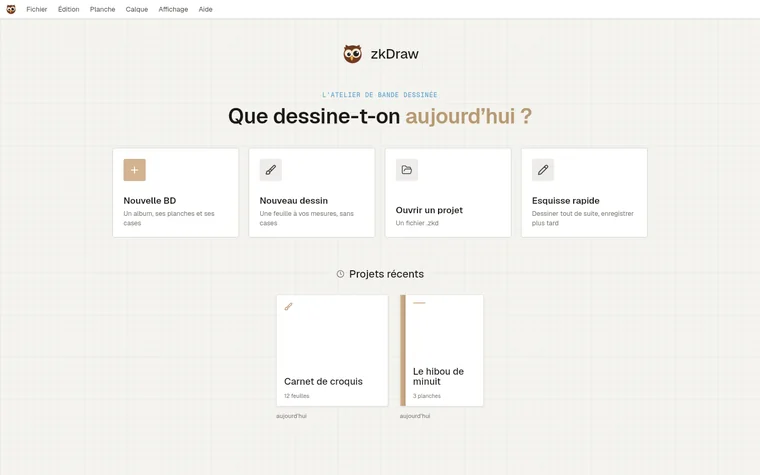
Der Startbildschirm von zkDraw: deine letzten Projekte, ein neuer Comic oder eine neue Zeichnung.

Zeichnen im Atelier

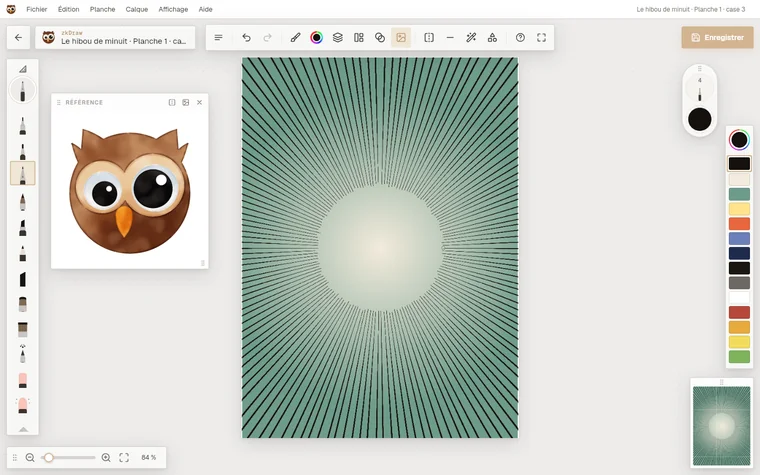
Das Blatt füllt den Bildschirm; die Werkzeuge liegen an den Rändern.

  • Pinsel: 81 Pinsel in Familien (Tinte, Stift, Farbe, Werkzeuge). Größe, Deckkraft und Stabilisator werden für jeden Pinsel gespeichert.
  • Der Regler: nach oben oder unten ziehen für die Größe, zur Seite für die Deckkraft. Ein Tippen öffnet die Einstellungen oder die Farbe. Mit der Tastatur: [ und ] für die Größe, 1 bis 9 für die Deckkraft.
  • Stabilisator: Er gleicht das Zittern der Hand aus; der Strich folgt mit leichter Verzögerung.
  • Farbe (C): Farbkreis, Abstufungen, HSL- oder RGB-Regler, Farbfelder. Die Pipette (I) nimmt eine Farbe aus der Zeichnung auf.
  • Ebenen (L): Vorzeichnung, Tusche, Raster und Farben getrennt, mit Deckkraft, Mischmodi und Sperren. Die blaue Vorzeichnung wird nicht exportiert.
  • Auswahl: Rechteck (M) oder Lasso (V), dann verschieben, skalieren, drehen, kopieren.
  • Symmetrie (S), Formen (U), Effekte mit Konzentrations- und Speedlines (Y), Perspektiv-Vorlagen.
  • Schnellmenü: Rechtsklick, Stifttaste oder langes Drücken auf dem Blatt.
  • Navigieren: Strg + Mausrad zum Zoomen, Leertaste gedrückt halten zum Verschieben, 0 zum Einpassen.
  • Strg+Z macht rückgängig, Strg+Y stellt wieder her, Strg+S speichert.
Das Atelier: das Panel groß, Pinsel und Regler an den Rändern.

Seiten und Panels

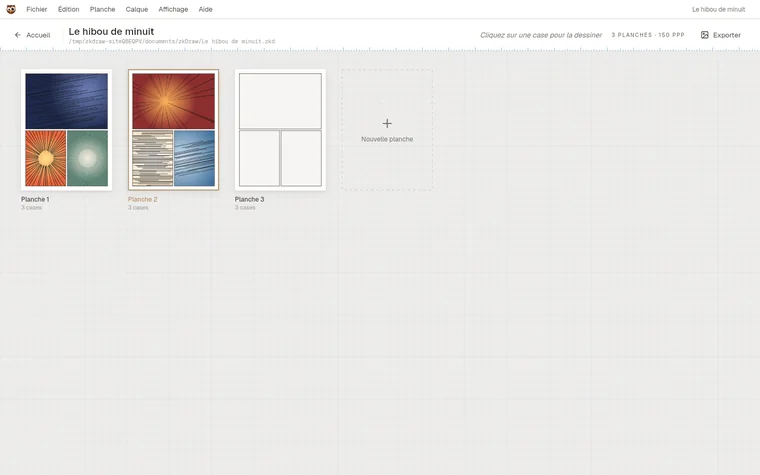
Ein Album ist in Seiten aufgeteilt, jede Seite in Panels.

  • Beim Anlegen: Format (franko-belgisches Album, A4, A5, B5 Manga, US-Comic, quadratisch oder eigene Maße), Ausrichtung, Seitenzahl und eine von neun Aufteilungen.
  • Im Seiteneditor verschiebst du einen Rand, teilst ein Panel diagonal oder zeichnest ein Panel von Hand.
  • Umschlag, Beschnitt, Seitenzahlen und Leserichtung (von links nach rechts oder Manga).
  • Im Atelier zeigt die Seitenvorschau (K) die ganze Seite beim Zeichnen, und die Zwiebelhaut (J) das vorherige Panel durchscheinend.
  • Sprechblasen, Text und Schriften kommen in einer späteren Version: Bis dahin wird das Lettering von Hand gezeichnet.
Das Album: Jede Seite zeigt ihre gezeichneten Panels.

Exportieren und drucken

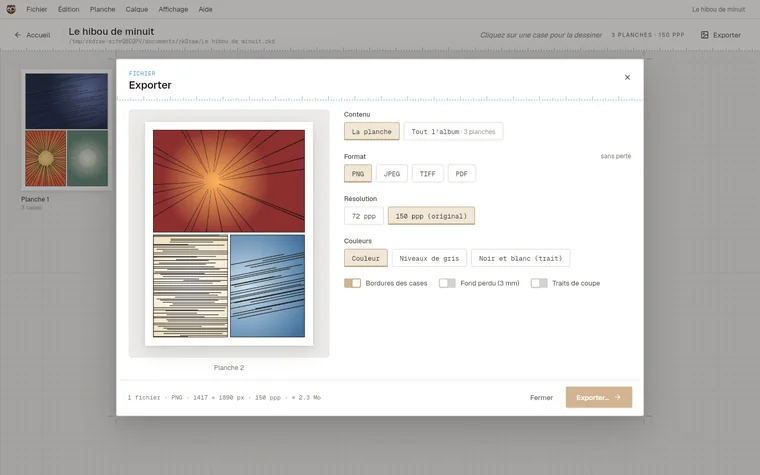
Exportiere ein Panel, eine Seite, ein Blatt oder das ganze Album, mit Vorschau vor dem Schreiben der Datei.

  1. Öffne Datei › Exportieren… (Strg+E).
  2. Wähle den Inhalt: das Panel, die Seite, das Blatt oder das ganze Album (und welche Seiten).
  3. Wähle das Format: PNG, JPEG, TIFF, PSD mit Ebenen (Panel oder Blatt), PDF oder CBZ für E-Reader (Album).
  4. Stelle Auflösung, Farben (Farbe, Graustufen, Schwarzweiß-Strich) und transparenten Hintergrund ein, für die Druckerei außerdem Panelrahmen, Beschnitt und Schnittmarken.
  5. Prüfe die Vorschau, dann Exportieren….

Drucken: zkDraw druckt nicht direkt. Exportiere als PDF (oder PNG für ein einzelnes Bild) und drucke diese Datei aus deinem PDF-Programm. Für eine Druckerei behalte Beschnitt und Schnittmarken bei.

Das Exportfenster: Inhalt, Format, Farben und Vorschau Seite für Seite.

Einen Screenshot machen

Ein Screenshot zeigt sofort, was passiert: Füge ihn bei, wenn du uns schreibst.

  • Windows: Win+Umschalt+S, um einen Bereich zu wählen (das Bild wird kopiert, füge es mit Strg+V ein), oder Druck für den ganzen Bildschirm. Das Snipping Tool speichert es unter Bilder › Screenshots.
  • macOS: Cmd+Umschalt+4 für einen Bereich, Cmd+Umschalt+3 für den ganzen Bildschirm, Cmd+Umschalt+5 für Optionen. Die Datei landet auf dem Schreibtisch.
  • Linux: Druck oder das Screenshot-Werkzeug deiner Arbeitsumgebung.

Um eine Zeichnung zu zeigen, ist ein PNG-Export (Strg+E) schärfer als ein Screenshot. Bei einem Problem erfasst du besser das ganze zkDraw-Fenster, samt Fehlermeldung.

Dann schreib uns: Beschreibe, was du getan hast, und erwähne den Screenshot; wir antworten per E-Mail, und du kannst ihn in deiner Antwort mitschicken.

Konto, Lizenz und Geräte

Ein Konto auf zkdraw.com, ein Abo oder ein Einmalkauf, und deine Computer mit einem Code angemeldet.

  • Anmelden: in zkDraw Hilfe › Konto und Lizenz…, dann Anmelden. Die Anmeldung erfolgt im Browser: In der App wird kein Passwort eingegeben.
  • Testphase: 14 Tage kostenlos, ohne Kreditkarte, eine Testphase pro Computer.
  • Einmalkauf: einmal bezahlt, gibt er dir zkDraw Version 1 und alle ihre Updates für immer, auf bis zu 3 Computern. Die Lizenz wird wie beim Abo weiterhin online geprüft.
  • Offline: zkDraw funktioniert bis zu 30 Tage ohne Internet und bittet dann, das Abo online zu prüfen.
  • Geräte: bis zu 3 Geräte gleichzeitig angemeldet. Entferne eines in deinem Konto, etwa einen verlorenen Computer; es wird bei seiner nächsten Prüfung abgemeldet.
  • Ende der Testphase oder des Abos: Deine Projekte lassen sich weiterhin öffnen, bearbeiten und exportieren; für ein neues Projekt, eine neue Seite oder das Behalten einer Skizze ist eine aktive Lizenz nötig. Siehe die Tarife.
  • Kündigen: jederzeit über dein Konto. Das Abo bleibt bis zum Ende des bezahlten Zeitraums aktiv.
  • Bei Fragen zu Zahlung oder Rechnung schreib uns von der Adresse deines Kontos aus.

Tastenkürzel

Die Tastenkürzel stehen auch rechts in den Menüs und im Atelier unter Hilfe › Tastenkürzel.

  • Strg+N neuer Comic, Strg+Umschalt+N neue Zeichnung, Strg+O öffnen
  • Strg+S speichern, Strg+Umschalt+S speichern unter, Strg+W Projekt schließen, Strg+Q beenden
  • Strg+E exportieren, Strg+, Einstellungen, F11 Vollbild, F1 Hilfe
  • Strg+Z rückgängig, Strg+Y wiederherstellen, Strg+X Strg+C Strg+V ausschneiden, kopieren, einfügen, Esc Auswahl aufheben
  • B letzter Pinsel, E Radierer, I Pipette, G Farbeimer, M Rechteckauswahl, V Lasso
  • C Farbe, L Ebenen, S Symmetrie, U Formen, Y Effekte
  • K Seitenvorschau, J Zwiebelhaut, R Referenzbild, Tab Oberfläche ausblenden
  • [ ] Pinselgröße, 1 bis 9 Deckkraft, 0 Ansicht einpassen, Leertaste gedrückt halten zum Verschieben
  • Mit einer Auswahl: Pfeiltasten zum Verschieben, Entf zum Löschen.

Häufige Probleme

Die Meldungen, die zkDraw anzeigen kann, und was zu tun ist.

  • „Online prüfen“: zkDraw konnte das Abo seit 30 Tagen nicht prüfen. Verbinde den Computer mit dem Internet, dann Hilfe › Konto und Lizenz… › Jetzt prüfen.
  • „Uhr korrigieren“: Die Uhr des Computers wurde zurückgestellt. Stelle Datum und Uhrzeit richtig ein (automatisch), dann online prüfen.
  • „Ungültig“ oder „Dieses Gerät wurde aus dem Konto entfernt“: Melde zkDraw mit Anmelden erneut an.
  • „So viele Geräte wie erlaubt“: Entferne ein altes Gerät in deinem Konto und fordere einen neuen Code an.
  • Kein Code, oder zkdraw.com antwortet nicht: Prüfe die Internetverbindung und ob eine Firewall zkDraw blockiert.
  • Keine Bestätigungs-E-Mail: Sieh im Spam-Ordner nach und sende sie dann über dein Konto erneut.
  • Das Fenster füllt nicht den Bildschirm: Klicke auf die Schaltfläche Maximieren in der Titelleiste oder drücke F11 für den Vollbildmodus.
  • Ein Projekt wiederfinden: Datei › Öffnen… (Strg+O). Neue Projekte landen im Ordner, der unter Bearbeiten › Einstellungen… gewählt ist. Bewahre eine Kopie deiner .zkd-Dateien auf.
  • Der Stift zeichnet schlecht: Probiere eine andere Stufe des Stabilisators; auf einem Touchscreen ignoriert die Einstellung „Stift: Finger zeichnen nicht“ die Finger.

Immer noch nicht gelöst? Schreib uns mit deinem System, der zkDraw-Version und einem Screenshot.

Nicht gefunden?

Schreib uns: Beschreibe, was du gerade getan hast, dein System, und füge wenn möglich einen Screenshot bei. Wir antworten in der Regel innerhalb von zwei Werktagen.