Ir al contenido
zkDraw

Ayuda

¿Cómo podemos ayudarte?

Respuestas a las preguntas frecuentes sobre zkDraw, y un asistente que responde a las tuyas, a cualquier hora.

Primeros pasos

Instalar zkDraw, conectarlo a tu cuenta y empezar un cómic o un dibujo.

  1. Descarga zkDraw, descomprime el archivo y abre zkdraw.exe.
  2. En el primer inicio, abre Ayuda › Cuenta y licencia… y luego Iniciar sesión: se abre una página de zkdraw.com con un código. Comprueba que es el mismo y confirma.
  3. La prueba gratuita de 14 días empieza cuando confirmas tu dirección de correo, sin tarjeta.
  4. En la pantalla de inicio, elige Nuevo cómic (un álbum, sus páginas y viñetas) o Nuevo dibujo (hojas enteras del tamaño que quieras).
  5. En el álbum, haz clic en una viñeta: se abre en el taller. Al volver al álbum se guarda.

Cada proyecto es un archivo .zkd en tu disco. El menú Ayuda (tecla F1) también abre esta ayuda dentro de la aplicación.
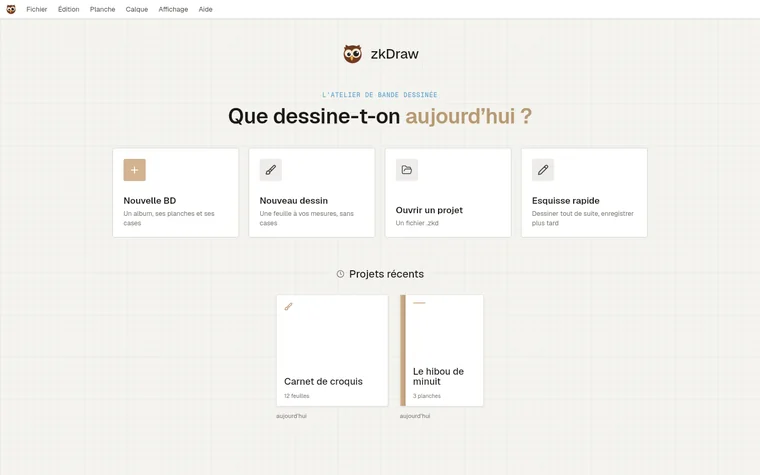
La pantalla de inicio de zkDraw: tus proyectos recientes, un nuevo cómic o un nuevo dibujo.

Dibujar en el taller

La hoja ocupa la pantalla; las herramientas se colocan en los bordes.

  • Pinceles: 81 pinceles por familias (tinta, lápiz, pintura, herramientas). Tamaño, opacidad y estabilizador se recuerdan para cada pincel.
  • El disco: desliza hacia arriba o abajo para el tamaño, hacia los lados para la opacidad. Un toque abre los ajustes o el color. Con el teclado: [ y ] para el tamaño, 1 a 9 para la opacidad.
  • Estabilizador: corrige el temblor de la mano; el trazo sigue con un ligero retraso.
  • Color (C): rueda, matices, controles HSL o RGB, muestrario. El cuentagotas (I) toma un color del dibujo.
  • Capas (L): boceto, entintado, tramas y colores por separado, con opacidad, modos de fusión y bloqueos. El boceto azul no sale en la exportación.
  • Selección: rectángulo (M) o lazo (V), y luego mover, cambiar el tamaño, girar, copiar.
  • Simetría (S), formas (U), efectos de líneas de concentración y velocidad (Y), plantillas de perspectiva.
  • Menú rápido: clic derecho, botón del lápiz o pulsación larga sobre la hoja.
  • Moverse: Ctrl + rueda para hacer zoom, mantener Espacio para mover la hoja, 0 para ajustarla a la pantalla.
  • Ctrl+Z deshace, Ctrl+Y rehace, Ctrl+S guarda.
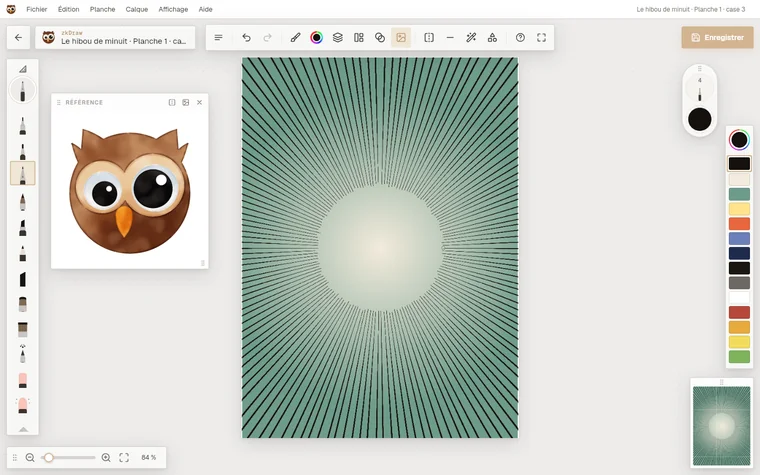
El taller: la viñeta en grande, los pinceles y el disco en los bordes.

Páginas y viñetas

Un álbum se divide en páginas, y cada página en viñetas.

  • Al crearlo: formato (álbum franco-belga, A4, A5, B5 manga, cómic americano, cuadrado o a medida), orientación, número de páginas y una de nueve composiciones.
  • El editor de página permite mover un borde, cortar una viñeta en diagonal o trazar una viñeta a mano.
  • Portada, sangrado, numeración y sentido de lectura (de izquierda a derecha o manga).
  • En el taller, la vista previa de la página (K) muestra la página entera mientras dibujas, y el papel cebolla (J) muestra la viñeta anterior en transparencia.
  • Bocadillos, texto y tipografías llegarán en una próxima versión: por ahora, la rotulación se dibuja a mano.
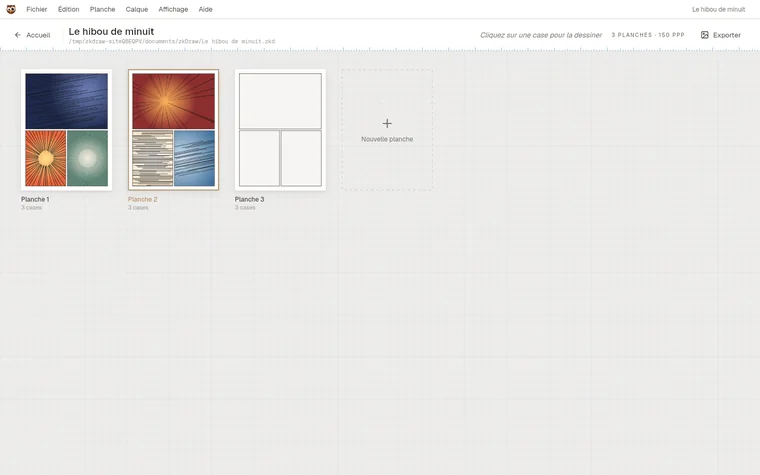
El álbum: cada página muestra sus viñetas dibujadas.

Exportar e imprimir

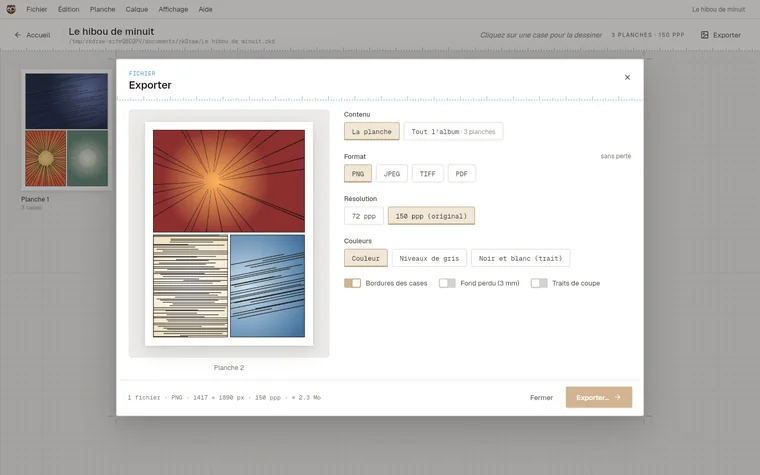
Exporta una viñeta, una página, una hoja o el álbum entero, con una vista previa antes de escribir el archivo.

  1. Abre Archivo › Exportar… (Ctrl+E).
  2. Elige el contenido: la viñeta, la página, la hoja o todo el álbum (y qué páginas).
  3. Elige el formato: PNG, JPEG, TIFF, PSD con capas (viñeta u hoja), PDF o CBZ para lectores electrónicos (álbum).
  4. Ajusta la resolución, los colores (color, escala de grises, blanco y negro de línea), el fondo transparente y, para la imprenta, bordes de viñetas, sangrado y marcas de corte.
  5. Revisa la vista previa y pulsa Exportar….

Imprimir: zkDraw no imprime directamente. Exporta en PDF (o PNG para una sola imagen) e imprime ese archivo desde tu lector de PDF. Para una imprenta profesional, conserva el sangrado y las marcas de corte.

La ventana de exportación: contenido, formato, colores y vista previa página a página.

Hacer una captura de pantalla

Una captura muestra enseguida lo que pasa: adjúntala cuando nos escribas.

  • Windows: Win+Mayús+S para elegir una zona (la imagen se copia, pégala con Ctrl+V), o Impr Pant para toda la pantalla. La Herramienta Recortes la guarda en Imágenes › Capturas de pantalla.
  • macOS: Cmd+Mayús+4 para una zona, Cmd+Mayús+3 para toda la pantalla, Cmd+Mayús+5 para las opciones. El archivo aparece en el escritorio.
  • Linux: Impr Pant, o la herramienta de captura de tu escritorio.

Para enseñar un dibujo, una exportación PNG (Ctrl+E) da una imagen más nítida que una captura. Para un problema, mejor captura toda la ventana de zkDraw, con el mensaje de error.

Después, escríbenos: describe lo que hacías y menciona la captura; te responderemos por correo y podrás enviarla en tu respuesta.

Cuenta, licencia y dispositivos

Una cuenta en zkdraw.com, una suscripción o una compra única, y tus ordenadores conectados con un código.

  • Conexión: en zkDraw, Ayuda › Cuenta y licencia… y luego Iniciar sesión. Se hace en el navegador: no se escribe ninguna contraseña en la aplicación.
  • Prueba: 14 días gratis, sin tarjeta, una prueba por ordenador.
  • Compra única: pagada una vez, te da para siempre la versión 1 de zkDraw y todas sus actualizaciones, en hasta 3 ordenadores. La licencia se sigue comprobando en línea, como con una suscripción.
  • Sin conexión: zkDraw funciona hasta 30 días sin internet y luego pide comprobar la suscripción en línea.
  • Dispositivos: hasta 3 dispositivos conectados a la vez. Quita uno desde tu cuenta, por ejemplo un ordenador perdido; se desconectará en su próxima comprobación.
  • Al terminar la prueba o la suscripción: tus proyectos se siguen abriendo, modificando y exportando; crear un proyecto, una página o conservar un boceto requiere una licencia activa. Mira los planes.
  • Cancelar: desde tu cuenta, en cualquier momento. La suscripción sigue activa hasta el final del periodo pagado.
  • Para una pregunta sobre un pago o una factura, escríbenos desde la dirección de tu cuenta.

Atajos de teclado

Los atajos también aparecen a la derecha de los menús y, en el taller, en Ayuda › Atajos de teclado.

  • Ctrl+N nuevo cómic, Ctrl+Mayús+N nuevo dibujo, Ctrl+O abrir
  • Ctrl+S guardar, Ctrl+Mayús+S guardar como, Ctrl+W cerrar el proyecto, Ctrl+Q salir
  • Ctrl+E exportar, Ctrl+, ajustes, F11 pantalla completa, F1 ayuda
  • Ctrl+Z deshacer, Ctrl+Y rehacer, Ctrl+X Ctrl+C Ctrl+V cortar, copiar, pegar, Esc quitar la selección
  • B último pincel, E goma, I cuentagotas, G bote de pintura, M selección rectangular, V lazo
  • C color, L capas, S simetría, U formas, Y efectos
  • K vista previa de la página, J papel cebolla, R imagen de referencia, Tab ocultar la interfaz
  • [ ] tamaño del pincel, 1 a 9 opacidad, 0 ajustar la vista, mantener Espacio para mover
  • Con una selección: flechas para moverla, Supr para borrarla.

Problemas frecuentes

Los mensajes que zkDraw puede mostrar, y qué hacer.

  • «Comprobar en línea»: zkDraw no ha podido comprobar la suscripción desde hace 30 días. Conecta el ordenador a internet y luego Ayuda › Cuenta y licencia… › Comprobar ahora.
  • «Reloj por corregir»: el reloj del ordenador ha retrocedido. Pon bien la fecha y la hora (ajuste automático) y comprueba en línea.
  • «No válida» o «Este dispositivo se quitó de la cuenta»: vuelve a conectar zkDraw con Iniciar sesión.
  • «Máximo de dispositivos»: quita un dispositivo antiguo en tu cuenta y pide un nuevo código.
  • No aparece el código o zkdraw.com no responde: comprueba la conexión a internet y que ningún cortafuegos bloquee zkDraw.
  • No llega el correo de confirmación: mira en la carpeta de spam y vuelve a enviarlo desde tu cuenta.
  • La ventana no ocupa toda la pantalla: pulsa el botón Maximizar de la barra de título, o F11 para pantalla completa.
  • Encontrar un proyecto: Archivo › Abrir… (Ctrl+O). Los proyectos nuevos van a la carpeta elegida en Edición › Ajustes…. Guarda una copia de tus archivos .zkd.
  • El lápiz dibuja mal: prueba otro nivel de estabilizador; en una pantalla táctil, el ajuste «Lápiz: el dedo no dibuja» ignora los dedos.

¿Sigue sin resolverse? Escríbenos con tu sistema, la versión de zkDraw y una captura de pantalla.

¿No lo has encontrado?

Escríbenos: describe lo que estabas haciendo, tu sistema, y adjunta una captura de pantalla si puedes. Solemos responder en dos días laborables.