Aller au contenu
zkDraw

Aide

Comment pouvons-nous t'aider ?

Les réponses aux questions fréquentes sur zkDraw, et un assistant qui répond aux tiennes, à toute heure.

Premiers pas

Installer zkDraw, le connecter à ton compte et commencer une bande dessinée ou un dessin.

  1. Télécharge zkDraw, décompresse l'archive et lance zkdraw.exe.
  2. Au premier lancement, ouvre Aide › Compte et licence… puis Se connecter : une page de zkdraw.com s'ouvre avec un code. Vérifie que c'est le même et confirme.
  3. L'essai gratuit de 14 jours commence quand tu confirmes ton adresse e-mail, sans carte bancaire.
  4. Sur l'accueil, choisis Nouvelle BD (un album, ses planches et ses cases) ou Nouveau dessin (des feuilles entières à la taille voulue).
  5. Dans l'album, clique sur une case : elle s'ouvre dans l'atelier. Le retour à l'album l'enregistre.

Chaque projet est un fichier .zkd sur ton disque. Le menu Aide (touche F1) ouvre aussi cette aide dans le logiciel.
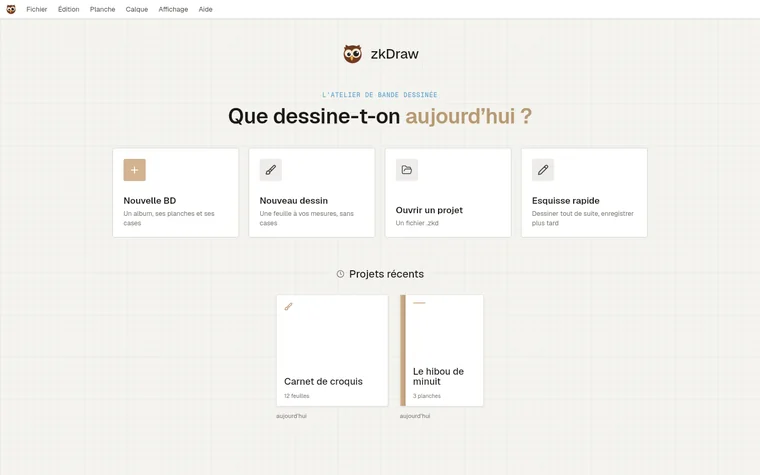
L'accueil de zkDraw : tes projets récents, une nouvelle BD ou un nouveau dessin.

Dessiner dans l'atelier

La feuille occupe l'écran ; les outils se rangent sur les bords.

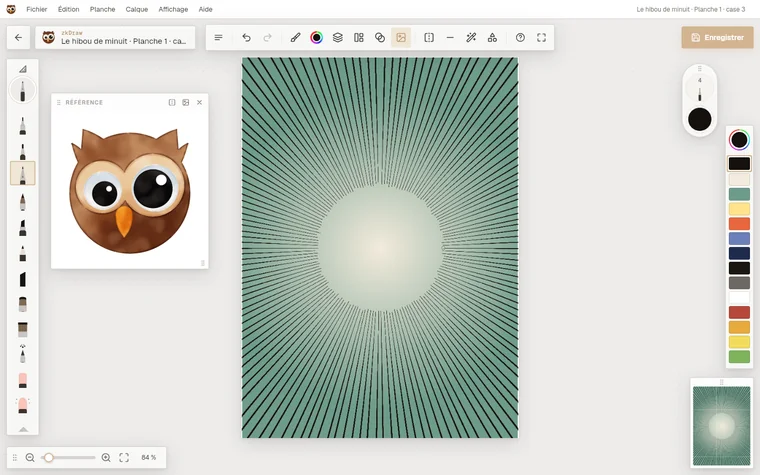
  • Pinceaux : 81 pinceaux en familles (encre, crayon, peinture, outils). Taille, opacité et stabilisateur sont mémorisés pour chaque pinceau.
  • Le palet : glisse vers le haut ou le bas pour la taille, vers les côtés pour l'opacité. Un appui ouvre les réglages ou la couleur. Au clavier : [ et ] pour la taille, 1 à 9 pour l'opacité.
  • Stabilisateur : il efface les tremblements de la main ; le trait suit avec un léger retard.
  • Couleur (C) : roue, nuances, curseurs TSL ou RVB, nuancier. La pipette (I) prend une teinte sur le dessin.
  • Calques (L) : crayonné, encrage, trames et couleurs séparés, avec opacité, modes de fusion et verrous. Le crayonné bleu ne sort pas à l'export.
  • Sélection : rectangle (M) ou lasso (V), puis déplacer, redimensionner, pivoter, copier.
  • Symétrie (S), formes (U), effets de concentration et de vitesse (Y), gabarits de perspective.
  • Menu rapide : clic droit, bouton du stylet ou appui long sur la feuille.
  • Se déplacer : Ctrl + molette pour zoomer, Espace maintenue pour déplacer la feuille, 0 pour l'ajuster à l'écran.
  • Ctrl+Z annule, Ctrl+Y rétablit, Ctrl+S enregistre.
L'atelier : la case en grand, les pinceaux et le palet sur les bords.

Planches et cases

Un album se découpe en planches, et chaque planche en cases.

  • À la création : format (album franco-belge, A4, A5, B5 manga, comics, carré ou sur mesure), orientation, nombre de planches et découpage parmi neuf modèles.
  • L'éditeur de planche permet de déplacer un bord, de couper une case en diagonale ou de tracer une case à la main.
  • Couverture, fond perdu, numérotation et sens de lecture (de gauche à droite ou manga).
  • Dans l'atelier, l'aperçu de la planche (K) montre la page entière pendant que tu dessines, et la pelure d'oignon (J) affiche la case précédente en transparence.
  • Les bulles, le texte et les polices arrivent dans une prochaine version : pour l'instant, le lettrage se dessine à la main.
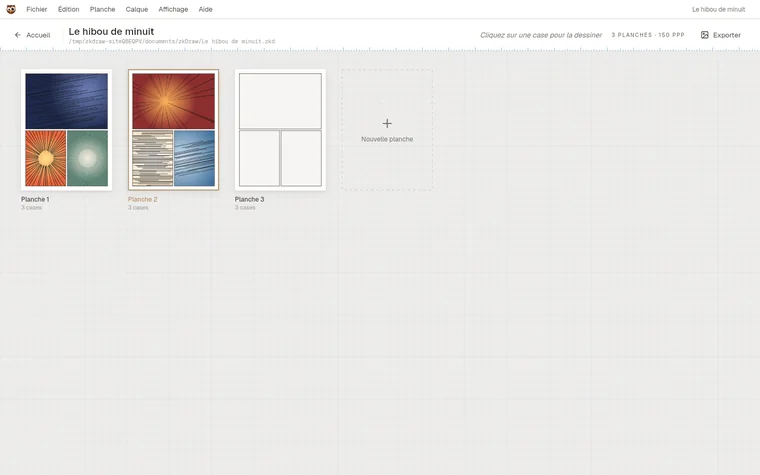
L'album : chaque planche montre ses cases dessinées.

Exporter et imprimer

Exporte une case, une planche, une feuille ou l'album entier, avec un aperçu avant d'écrire le fichier.

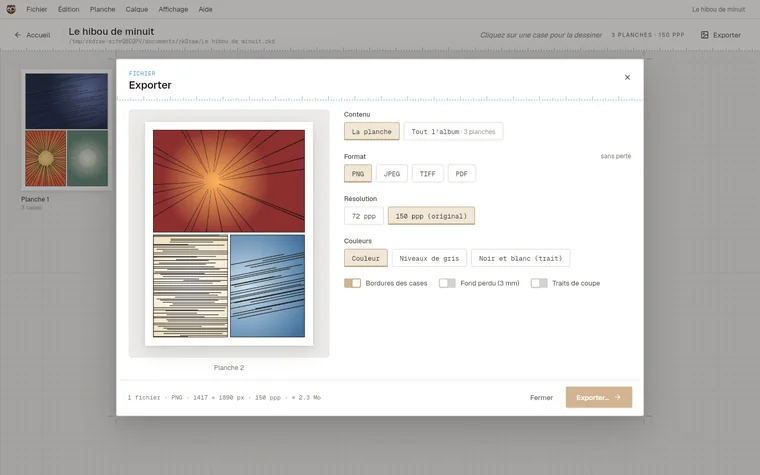
  1. Ouvre Fichier › Exporter… (Ctrl+E).
  2. Choisis le contenu : la case, la planche, la feuille ou tout l'album (et les planches à inclure).
  3. Choisis le format : PNG, JPEG, TIFF, PSD avec les calques (case ou feuille), PDF ou CBZ pour les liseuses (album).
  4. Règle la résolution, les couleurs (couleur, niveaux de gris, noir et blanc au trait), le fond transparent, et pour l'imprimeur : bordures des cases, fond perdu et traits de coupe.
  5. Vérifie l'aperçu, puis Exporter….

Imprimer : zkDraw n'imprime pas directement. Exporte en PDF (ou en PNG pour une seule image), puis imprime ce fichier depuis ton lecteur de PDF. Pour un imprimeur professionnel, garde le fond perdu et les traits de coupe.

La fenêtre d'export : contenu, format, couleurs et aperçu page par page.

Faire une capture d'écran

Une capture montre tout de suite ce qui se passe : joins-la quand tu nous écris.

  • Windows : Win+Maj+S pour choisir une zone (l'image est copiée, colle-la avec Ctrl+V), ou Impr. écran pour tout l'écran. L'Outil Capture l'enregistre dans le dossier Images › Captures d'écran.
  • macOS : Cmd+Maj+4 pour une zone, Cmd+Maj+3 pour tout l'écran, Cmd+Maj+5 pour les options. Le fichier arrive sur le bureau.
  • Linux : Impr. écran, ou l'outil de capture de ton bureau.

Pour montrer un dessin, l'export en PNG (Ctrl+E) donne une image plus nette qu'une capture. Pour un problème, capture plutôt toute la fenêtre de zkDraw, message d'erreur compris.

Ensuite, écris-nous : décris ce que tu faisais et mentionne la capture ; nous te répondrons par e-mail, et tu pourras l'envoyer en réponse.

Compte, licence et appareils

Un compte zkdraw.com, un abonnement ou un achat unique, et tes ordinateurs connectés avec un code.

  • Connexion : dans zkDraw, Aide › Compte et licence… puis Se connecter. La connexion se fait dans le navigateur : aucun mot de passe n'est tapé dans l'application.
  • Essai : 14 jours gratuits, sans carte bancaire, un essai par ordinateur.
  • Achat unique : payé une fois, il donne pour toujours la version 1 de zkDraw et toutes ses mises à jour, sur 3 ordinateurs au plus. La licence se vérifie toujours en ligne, comme avec un abonnement.
  • Hors ligne : zkDraw fonctionne jusqu'à 30 jours sans internet, puis demande de vérifier l'abonnement en ligne.
  • Appareils : jusqu'à 3 appareils connectés en même temps. Retires-en un depuis ton compte, par exemple un ordinateur perdu ; il sera déconnecté à sa prochaine vérification.
  • Fin de l'essai ou de l'abonnement : tes projets s'ouvrent, se modifient et s'exportent toujours ; créer un projet, une planche ou garder une esquisse demande une licence active. Voir les formules.
  • Résilier : depuis ton compte, à tout moment. L'abonnement reste actif jusqu'à la fin de la période payée.
  • Pour une question de paiement ou de facture, écris-nous depuis l'adresse de ton compte.

Raccourcis clavier

Les raccourcis s'affichent aussi à droite des menus, et dans l'atelier sous Aide › Raccourcis clavier.

  • Ctrl+N nouvelle BD, Ctrl+Maj+N nouveau dessin, Ctrl+O ouvrir
  • Ctrl+S enregistrer, Ctrl+Maj+S enregistrer sous, Ctrl+W fermer le projet, Ctrl+Q quitter
  • Ctrl+E exporter, Ctrl+, paramètres, F11 plein écran, F1 aide
  • Ctrl+Z annuler, Ctrl+Y rétablir, Ctrl+X Ctrl+C Ctrl+V couper, copier, coller, Échap désélectionner
  • B dernier pinceau, E gomme, I pipette, G pot de peinture, M sélection rectangle, V lasso
  • C couleur, L calques, S symétrie, U formes, Y effets
  • K aperçu de la planche, J pelure d'oignon, R image de référence, Tab masquer l'interface
  • [ ] taille du pinceau, 1 à 9 opacité, 0 ajuster la vue, Espace maintenue pour déplacer
  • Avec une sélection : flèches pour la déplacer, Suppr pour l'effacer.

Problèmes fréquents

Les messages que zkDraw peut afficher, et quoi faire.

  • « À vérifier en ligne » : zkDraw n'a pas pu vérifier l'abonnement depuis 30 jours. Connecte l'ordinateur à internet, puis Aide › Compte et licence… › Vérifier maintenant.
  • « Horloge à corriger » : l'horloge de l'ordinateur est revenue en arrière. Remets la date et l'heure à jour (réglage automatique), puis vérifie en ligne.
  • « Non valable » ou « Cet appareil a été retiré du compte » : reconnecte zkDraw avec Se connecter.
  • « Nombre maximal d'appareils » : retire un ancien appareil dans ton compte, puis demande un nouveau code.
  • Le code ne s'affiche pas ou zkdraw.com ne répond pas : vérifie la connexion à internet et qu'un pare-feu ne bloque pas zkDraw.
  • Pas d'e-mail de confirmation : regarde dans les indésirables, puis renvoie-le depuis ton compte.
  • La fenêtre n'occupe pas tout l'écran : clique sur le bouton Agrandir de la barre de titre, ou F11 pour le plein écran.
  • Retrouver un projet : Fichier › Ouvrir… (Ctrl+O). Les nouveaux projets vont dans le dossier choisi dans Édition › Paramètres…. Garde une copie de tes fichiers .zkd.
  • Le stylet dessine mal : essaie un autre niveau de stabilisateur ; avec un écran tactile, le réglage « Stylet : le doigt ne dessine pas » ignore les doigts.

Toujours bloqué ? Écris-nous avec ton système, la version de zkDraw et une capture d'écran.

Tu n'as pas trouvé ?

Écris-nous : décris ce que tu faisais, ton système, et joins une capture d'écran si possible. Nous répondons en général sous deux jours ouvrés.