Vai al contenuto
zkDraw

Aiuto

Come possiamo aiutarti?

Le risposte alle domande frequenti su zkDraw, e un assistente che risponde alle tue, a qualsiasi ora.

Primi passi

Installare zkDraw, collegarlo al tuo account e iniziare un fumetto o un disegno.

  1. Scarica zkDraw, estrai l'archivio e avvia zkdraw.exe.
  2. Al primo avvio, apri Aiuto › Account e licenza… e poi Accedi: si apre una pagina di zkdraw.com con un codice. Verifica che sia lo stesso e conferma.
  3. La prova gratuita di 14 giorni inizia quando confermi il tuo indirizzo e-mail, senza carta di credito.
  4. Nella schermata iniziale, scegli Nuovo fumetto (un album, le sue tavole e vignette) o Nuovo disegno (fogli interi della dimensione che vuoi).
  5. Nell'album, fai clic su una vignetta: si apre nell'atelier. Tornando all'album viene salvata.

Ogni progetto è un file .zkd sul tuo disco. Il menu Aiuto (tasto F1) apre questa guida anche nell'app.
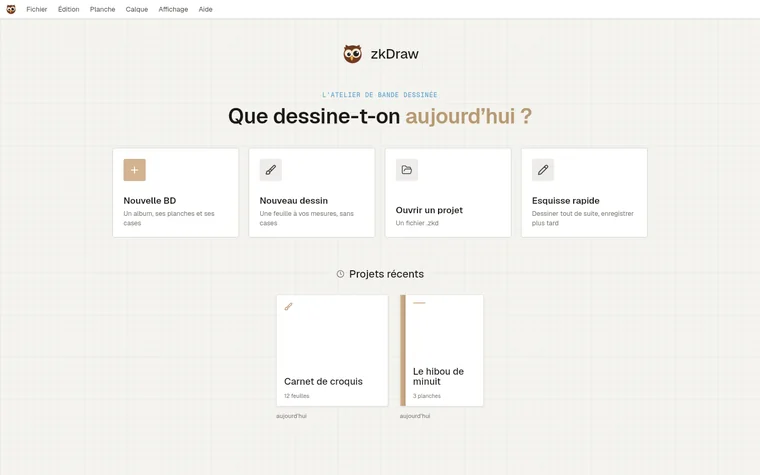
La schermata iniziale di zkDraw: i progetti recenti, un nuovo fumetto o un nuovo disegno.

Disegnare nell'atelier

Il foglio occupa lo schermo; gli strumenti stanno sui bordi.

  • Pennelli: 81 pennelli per famiglie (inchiostro, matita, pittura, strumenti). Dimensione, opacità e stabilizzatore sono ricordati per ogni pennello.
  • Il disco: trascina in alto o in basso per la dimensione, di lato per l'opacità. Un tocco apre le impostazioni o il colore. Da tastiera: [ e ] per la dimensione, da 1 a 9 per l'opacità.
  • Stabilizzatore: corregge il tremolio della mano; il tratto segue con un leggero ritardo.
  • Colore (C): ruota, sfumature, cursori HSL o RGB, campioni. Il contagocce (I) preleva un colore dal disegno.
  • Livelli (L): schizzo, inchiostrazione, retini e colori separati, con opacità, metodi di fusione e blocchi. Lo schizzo blu non viene esportato.
  • Selezione: rettangolo (M) o lazo (V), poi sposta, ridimensiona, ruota, copia.
  • Simmetria (S), forme (U), effetti di linee di concentrazione e velocità (Y), griglie di prospettiva.
  • Menu rapido: clic destro, tasto della penna o pressione lunga sul foglio.
  • Muoversi: Ctrl + rotellina per lo zoom, tieni premuto Spazio per spostare il foglio, 0 per adattarlo allo schermo.
  • Ctrl+Z annulla, Ctrl+Y ripristina, Ctrl+S salva.
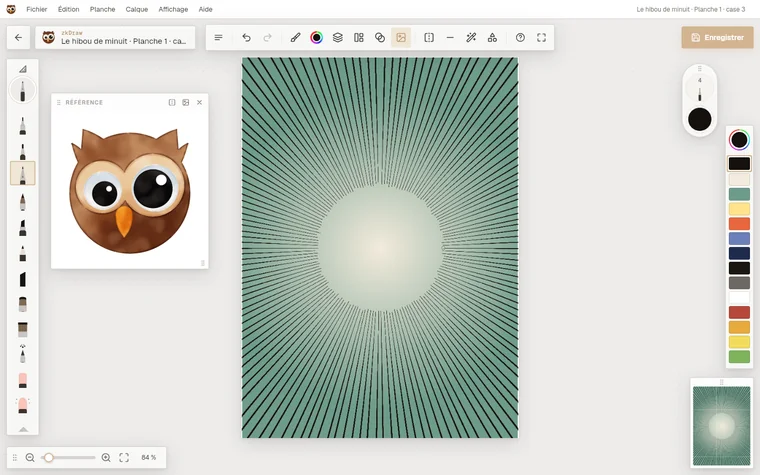
L'atelier: la vignetta in grande, i pennelli e il disco sui bordi.

Tavole e vignette

Un album si divide in tavole, e ogni tavola in vignette.

  • Alla creazione: formato (album franco-belga, A4, A5, B5 manga, comic americano, quadrato o su misura), orientamento, numero di tavole e una di nove impaginazioni.
  • L'editor della tavola permette di spostare un bordo, tagliare una vignetta in diagonale o tracciare una vignetta a mano.
  • Copertina, abbondanza, numerazione e senso di lettura (da sinistra a destra o manga).
  • Nell'atelier, l'anteprima della tavola (K) mostra la pagina intera mentre disegni, e la carta cipolla (J) mostra la vignetta precedente in trasparenza.
  • Nuvolette, testo e font arriveranno in una prossima versione: per ora il lettering si disegna a mano.
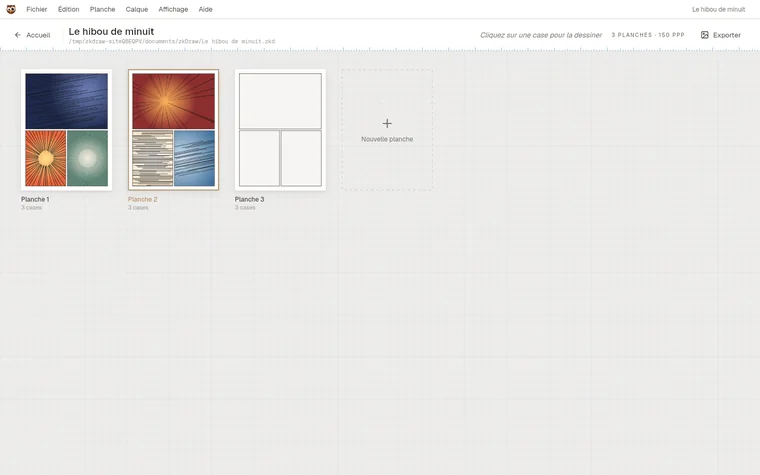
L'album: ogni tavola mostra le sue vignette disegnate.

Esportare e stampare

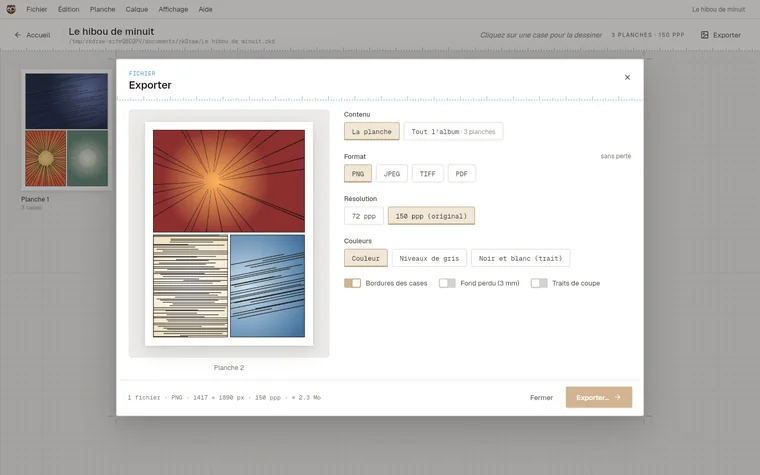
Esporta una vignetta, una tavola, un foglio o l'album intero, con un'anteprima prima di scrivere il file.

  1. Apri File › Esporta… (Ctrl+E).
  2. Scegli il contenuto: la vignetta, la tavola, il foglio o tutto l'album (e quali tavole).
  3. Scegli il formato: PNG, JPEG, TIFF, PSD con i livelli (vignetta o foglio), PDF o CBZ per gli e-reader (album).
  4. Regola la risoluzione, i colori (colore, scala di grigi, bianco e nero al tratto), lo sfondo trasparente e, per la tipografia, bordi delle vignette, abbondanza e segni di taglio.
  5. Controlla l'anteprima, poi Esporta….

Stampare: zkDraw non stampa direttamente. Esporta in PDF (o PNG per una sola immagine), poi stampa quel file dal tuo lettore PDF. Per una tipografia professionale, mantieni abbondanza e segni di taglio.

La finestra di esportazione: contenuto, formato, colori e anteprima pagina per pagina.

Fare uno screenshot

Uno screenshot mostra subito cosa succede: allegalo quando ci scrivi.

  • Windows: Win+Maiusc+S per scegliere un'area (l'immagine viene copiata, incollala con Ctrl+V), oppure Stamp per tutto lo schermo. Lo Strumento di cattura la salva in Immagini › Screenshot.
  • macOS: Cmd+Maiusc+4 per un'area, Cmd+Maiusc+3 per tutto lo schermo, Cmd+Maiusc+5 per le opzioni. Il file compare sulla scrivania.
  • Linux: Stamp, oppure lo strumento di cattura del tuo desktop.

Per mostrare un disegno, un'esportazione PNG (Ctrl+E) dà un'immagine più nitida di uno screenshot. Per un problema, cattura piuttosto tutta la finestra di zkDraw, messaggio d'errore compreso.

Poi scrivici: descrivi cosa stavi facendo e menziona lo screenshot; ti risponderemo via e-mail e potrai inviarlo nella tua risposta.

Account, licenza e dispositivi

Un account su zkdraw.com, un abbonamento o un acquisto unico, e i tuoi computer collegati con un codice.

  • Accesso: in zkDraw, Aiuto › Account e licenza… e poi Accedi. Avviene nel browser: nessuna password viene digitata nell'app.
  • Prova: 14 giorni gratuiti, senza carta di credito, una prova per computer.
  • Acquisto unico: pagato una volta, ti dà per sempre la versione 1 di zkDraw e tutti i suoi aggiornamenti, su un massimo di 3 computer. La licenza si verifica comunque online, come con un abbonamento.
  • Offline: zkDraw funziona fino a 30 giorni senza internet, poi chiede di verificare l'abbonamento online.
  • Dispositivi: fino a 3 dispositivi collegati contemporaneamente. Rimuovine uno dal tuo account, per esempio un computer perso; verrà scollegato alla sua prossima verifica.
  • Alla fine della prova o dell'abbonamento: i tuoi progetti si aprono, si modificano e si esportano ancora; creare un progetto, una tavola o tenere uno schizzo richiede una licenza attiva. Vedi i piani.
  • Disdire: dal tuo account, in qualsiasi momento. L'abbonamento resta attivo fino alla fine del periodo pagato.
  • Per una domanda su un pagamento o una fattura, scrivici dall'indirizzo del tuo account.

Scorciatoie da tastiera

Le scorciatoie compaiono anche a destra dei menu e, nell'atelier, in Aiuto › Scorciatoie da tastiera.

  • Ctrl+N nuovo fumetto, Ctrl+Maiusc+N nuovo disegno, Ctrl+O apri
  • Ctrl+S salva, Ctrl+Maiusc+S salva con nome, Ctrl+W chiudi il progetto, Ctrl+Q esci
  • Ctrl+E esporta, Ctrl+, impostazioni, F11 schermo intero, F1 aiuto
  • Ctrl+Z annulla, Ctrl+Y ripristina, Ctrl+X Ctrl+C Ctrl+V taglia, copia, incolla, Esc deseleziona
  • B ultimo pennello, E gomma, I contagocce, G secchiello, M selezione rettangolare, V lazo
  • C colore, L livelli, S simmetria, U forme, Y effetti
  • K anteprima della tavola, J carta cipolla, R immagine di riferimento, Tab nascondi l'interfaccia
  • [ ] dimensione del pennello, da 1 a 9 opacità, 0 adatta la vista, tieni premuto Spazio per spostare
  • Con una selezione: frecce per spostarla, Canc per cancellarla.

Problemi frequenti

I messaggi che zkDraw può mostrare, e cosa fare.

  • «Da verificare online»: zkDraw non ha potuto verificare l'abbonamento da 30 giorni. Collega il computer a internet, poi Aiuto › Account e licenza… › Verifica ora.
  • «Orologio da correggere»: l'orologio del computer è tornato indietro. Imposta correttamente data e ora (impostazione automatica), poi verifica online.
  • «Non valida» o «Questo dispositivo è stato rimosso dall'account»: collega di nuovo zkDraw con Accedi.
  • «Numero massimo di dispositivi»: rimuovi un vecchio dispositivo nel tuo account, poi richiedi un nuovo codice.
  • Il codice non compare o zkdraw.com non risponde: controlla la connessione a internet e che un firewall non blocchi zkDraw.
  • Nessuna e-mail di conferma: guarda nella cartella spam, poi inviala di nuovo dal tuo account.
  • La finestra non occupa tutto lo schermo: fai clic sul pulsante Ingrandisci della barra del titolo, oppure F11 per lo schermo intero.
  • Ritrovare un progetto: File › Apri… (Ctrl+O). I nuovi progetti vanno nella cartella scelta in Modifica › Impostazioni…. Tieni una copia dei tuoi file .zkd.
  • La penna disegna male: prova un altro livello di stabilizzatore; su uno schermo touch, l'impostazione «Penna: il dito non disegna» ignora le dita.

Ancora bloccato? Scrivici con il tuo sistema, la versione di zkDraw e uno screenshot.

Non hai trovato?

Scrivici: descrivi cosa stavi facendo, il tuo sistema, e allega uno screenshot se puoi. Di solito rispondiamo entro due giorni lavorativi.